年末年始って、家のことは慌ただしいのに、ふと「手が空く時間」も出てきませんか?
私はそのスキマ時間に、気づいたらLINEスタンプ作りにどっぷりハマっていました。
きっかけは、年末に手術を控えていた母のことです。
「少しでも明るい気持ちになってもらえたらいいな」と思って、母をモデルにキャラクター化してみました。
スタンプの内容は年末年始にも日常にも使える会話スタンプ。
もし自分がキャラクターになったら、ちょっと嬉しいかな…そんな気持ちで作り始めたのが始まりです。
さらに、受験で勉強中の子どもたちを見ていると、こちらもヒマ…というか、
何かしてあげたい気持ちがむくむく。
母と同じように、今度は子どもたちもキャラクター化して、受験を応援できるスタンプを作ってみることにしました。
するとこれが思いのほか楽しくて、「え、私これずっとやってられるかも…」と、
完全に沼へ。
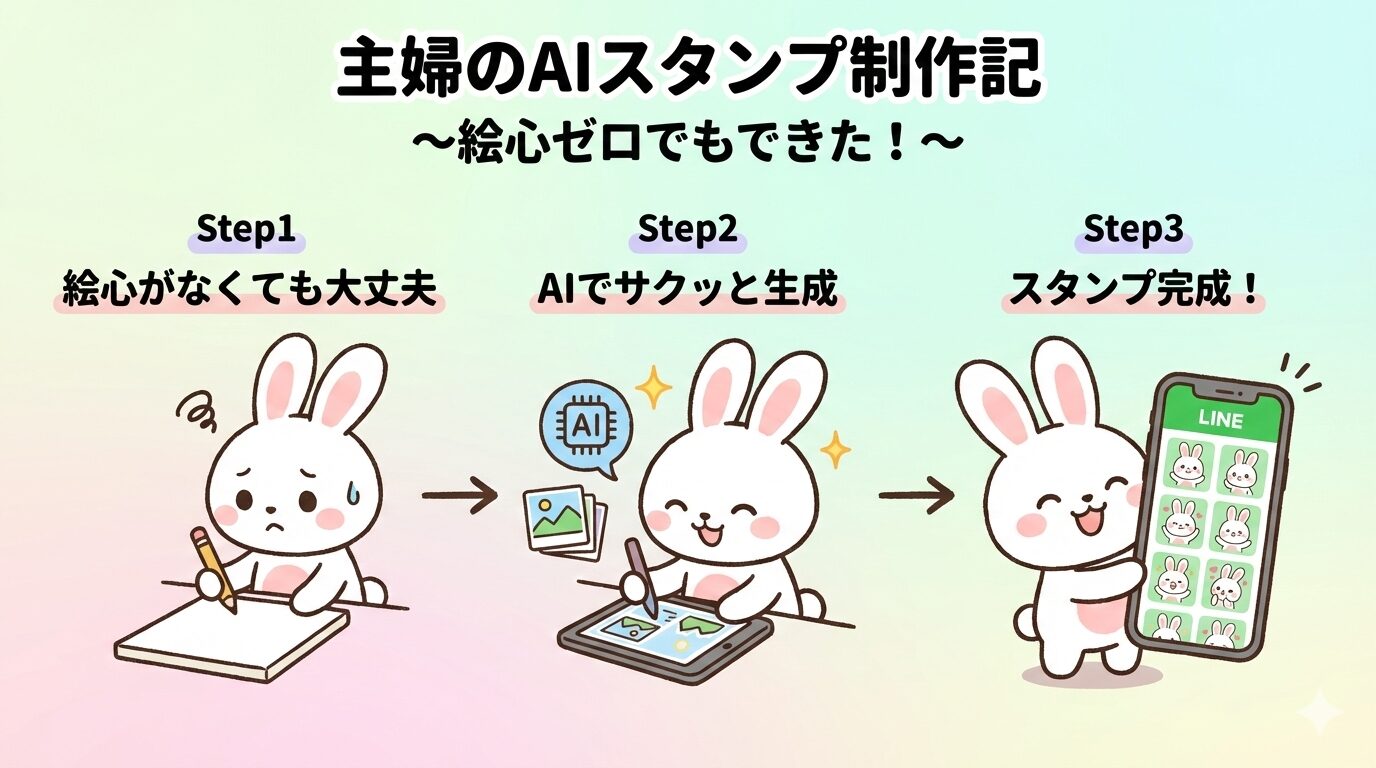
でもLINEスタンプって、絵が描けないと無理じゃない?
私も絵心ゼロ!だから画像はAIに頼って、最後はCanvaで整えたよ
実際の作業は、画像をChatGPTやナノバナナプロ(無料の範囲)で作り、
加工はCanvaで仕上げる流れ。
ChatGPTは課金しているので、できるところはそちらで進めつつ、
ナノバナナプロの無料枠も上手に併用しました。
ただ、ひとつだけ大きな壁があって…それが「透過」です。
AIやCanvaの無料プランだと思うようにいかず、
私は作業時間を減らしたくてCanvaに課金しました。
この記事では、そんな「主婦の年末年始スタンプ沼」体験をもとに、
- 絵心ゼロでもAIで作れた流れ
- メッセージや構成をAIと相談した方法
- 透過でつまずいたリアルと、課金で解決した話
を、初心者さんにもわかるようにまとめます。
「私にもできるかな…」と不安な方ほど、肩の力を抜いて読んでみてくださいね。
こちらがその時に作成したラインスタンプです。


母をキャラクターにしてみたら、想像以上に楽しかった
私が母をキャラクターにしようと思ったのは、
年末に手術を控えていた母に、少しでも喜んでもらいたかったからです。
大げさなプレゼントじゃなくても、「こんなの作ってみたよ」って見せたら、
ちょっと笑ってくれるかもしれない。
そんな気持ちで、母をモデルにぬいぐるみ風のやさしい雰囲気で作り始めました。
とはいえ私は絵心ゼロです。
イラストを描くのは無理なので、画像はChatGPTやナノバナナプロにお願いしました。
私は「やさしい表情」「ふわっとした質感」「明るい色合い」など、
雰囲気を言葉で伝える監督に徹しました。
AIが出してくれた画像を見た瞬間、
「え、かわいい…!」と一気にテンションが上がってしまい、
そこからは楽しくて止まりませんでした。
絵が描けなくても、ほんとにスタンプになるの?
うん!AIに作ってもらって、Canvaで整えたら“それっぽく”完成したよ
母スタンプが形になってくると、次に頭に浮かんだのが子どもたちのこと。
受験で毎日勉強をがんばっている姿を見て、
「何か応援できるものを作りたいな」と思ったんです。
子どもをキャラクターにしたスタンプは、気合いを入れすぎた言葉より、
送ったほうも受け取ったほうも楽になるやさしい一言を中心に。
メッセージや構成はAIに相談しながら候補を出してもらい、
私は「この言い方なら重くない」「これは家族にも友達にも使える」
と選んで整える感じです。
気づけば、母→子どもへとスタンプが増えて、
年末年始のスキマ時間がすっかりスタンプ沼になっていました。
絵心ゼロ主婦のAI LINEスタンプ作り方:私が実際にやった手順
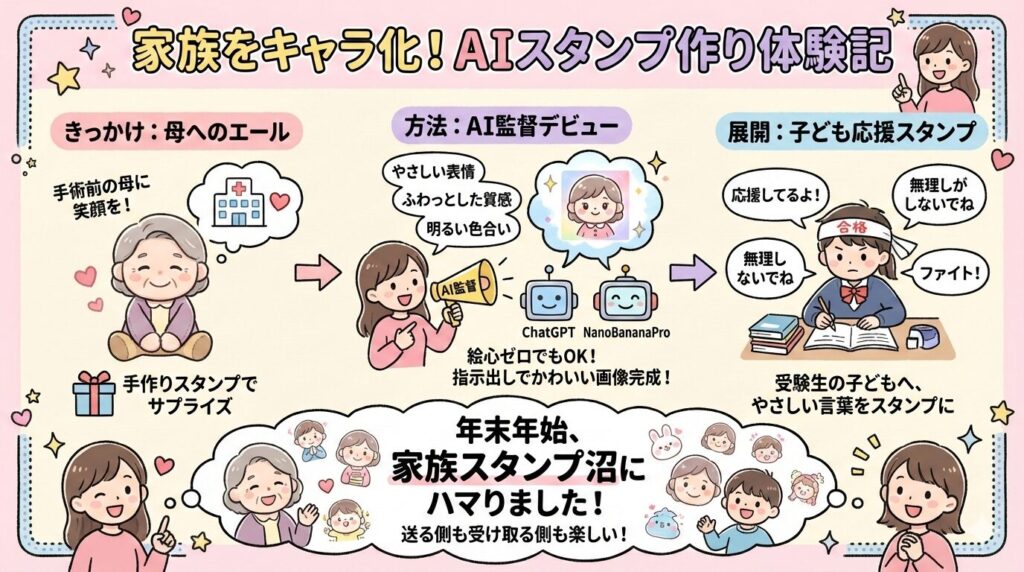
ここからは、私が実際にやった流れをそのまま書きます。
「絵が描けない主婦でも、AIと相談しながらここまでできた」という体験談なので、
同じようにやってみたい方の参考になればうれしいです。
① 写真をもとに「ぬいぐるみ風」画像を作ってもらう(ChatGPT)
まずは、キャラクターの土台づくりです。
私はChatGPTで写真をもとに、ぬいぐるみ風の画像を作ってもらいました。
リアルな似顔絵ではなく、ふわっとやさしい雰囲気のほうが、
家族にも友達にも送りやすいと感じたからです。
② 年代・使う場面を伝えて、メッセージ案を出してもらう
次にやったのが、スタンプのメッセージ案づくりです。
ここはAIに「どんな年代の人が」「どんな場面で使うか」を伝えると、
候補が一気に実用的になります。
- 使う人:家族・友達(どちらにも送れる)
- 雰囲気:やさしい/丁寧すぎない/圧をかけない
- 場面:日常会話+年末年始のあいさつ
③ 使わなそうなものは消して、欲しい言葉を足して「一覧」にする
AIの候補は便利なのですが、正直「これは使わないな…」というものも混ざります。
そこで私は、いったん候補をずらっと出してもらってから、
- 使わなさそうな言葉は削除
- 自分がよく使う言葉は追加(例:あとでね/助かります/返信いらないよ など)
- かぶりを減らして、最終的なメッセージを一覧化
という感じで、自分の生活に合う言葉だけに整えました。
ここを丁寧にやるほど、完成後に「ちゃんと使えるスタンプ」になります。
④ そのメッセージに合う「シチュエーション」をAIに考えてもらう
次は、メッセージに合わせて
表情・ポーズ・小物などのシチュエーションを考える段階です。
たとえば、同じ「ありがとう」でも、
照れた顔なのか、両手を合わせるのかで印象が変わりますよね。
私はAIに「このメッセージには、どんな表情や動きが合う?」と聞いて、
スタンプにしたときの絵のイメージを固みました。
⑤ 作成用の「プロンプト」を出してもらう(ここはGemini派)
そして最後に、画像生成のためのプロンプトをAIに作ってもらいました。
ここは好みが分かれると思いますが、
私はChatGPTよりGeminiのプロンプトのほうが好みでした。
ただ、ここで一つやっかいなことが…。
Geminiでプロンプトを作ろうとすると、すぐにナノバナナが起動してしまい、
画像が勝手に出力されることがあって、これが地味に面倒でした。
プロンプトだけ欲しいのに、画像が出ちゃうの…?
そう!だから毎回『画像は出さないで。テキストでプロンプトだけください』ってやり取りしてたよ
「画像を出力しないでください」「テキストでプロンプトを出力してください」と、
何度も言い直すことになって、そこは正直ストレスでした…。
でも、プロンプトの内容自体は気に入っていたので、
「面倒だけど慣れるまでの我慢」という感じでした。
⑥ 私がやっていた「画像を出させない」頼み方(コピペOK)
同じことで困る方がいそうなので、私がやっていた言い方を置いておきます。
最初にこれを入れておくと、やり取りが少しラクになります。
【重要】画像は生成しないでください。ナノバナナ等も起動しないでください。
欲しいのは「画像生成用プロンプトのテキスト文章」だけです。
出力はテキストのみ。日本語で、コピペできる形でお願いします。こうして「画像を出さない」を先に固定しておくと、
余計な往復が減ります(それでも出ちゃうときは、もう一度同じ文を貼り付けてました…)。
⑦ 背景は「白」でお願いしていた(あとで透過するため)
もうひとつ、私が強くこだわったのが背景色です。
スタンプはあとで背景を透過するので、
画像生成の段階では背景を白にしてもらっていました。
これ、指定しないと地味に困ることが多くて…。
- 背景が模様やグラデーションになる
- 文字や絵のまわりに白い輪郭(フチ)が付く
- その結果、あとで透過するとフチが残る/透過が汚くなる
さらに厄介だったのが、白い輪郭が文字にも付くパターンです。
透過すると、文字まで一緒に消えてしまったり、
変な残り方をしたりして、あとから修正が大変でした。
なので私は、プロンプトにはできるだけ
- 背景は真っ白(単色)
- 輪郭(白フチ)は付けない
- 背景と同化する装飾は避ける
を入れるようにしました。
⑧ 文字はAIに入れさせず、最終的にCanvaで入れるようにした
最初は「画像と一緒に文字も入れてもらえたらラクかな」と思って、
AIに文字入りで作ってもらったこともあります。
でも実際は、
- 透過したときに文字が消える
- 文字がにじむ、読みづらい
- 文字が文字化けみたいになる
- 文字を好きな場所に配置できない
ということが多くて、安定しませんでした。
そこで最終的に私は、画像は「絵だけ」にしてもらい、
文字はCanvaで入れるやり方に落ち着きました。
Canvaだと文字のフォントや大きさ、位置が調整できるので、
スタンプとしての見やすさも上がります。
結果的にこの方法がいちばんストレスが少なかったです。
⑨ プロンプトに入れていた「背景白・文字なし」指定(コピペOK)
私がやっていた言い方はこちらです。
【重要】背景は真っ白(単色)#FFFFFF にしてください。
白い輪郭(白フチ)や縁取りは付けないでください。透過の邪魔になります。
文字は入れないでください。
出力は画像生成用プロンプトのテキストのみでお願いします。
Canvaで仕上げる:サイズ調整・文字入れ・透過の流れ
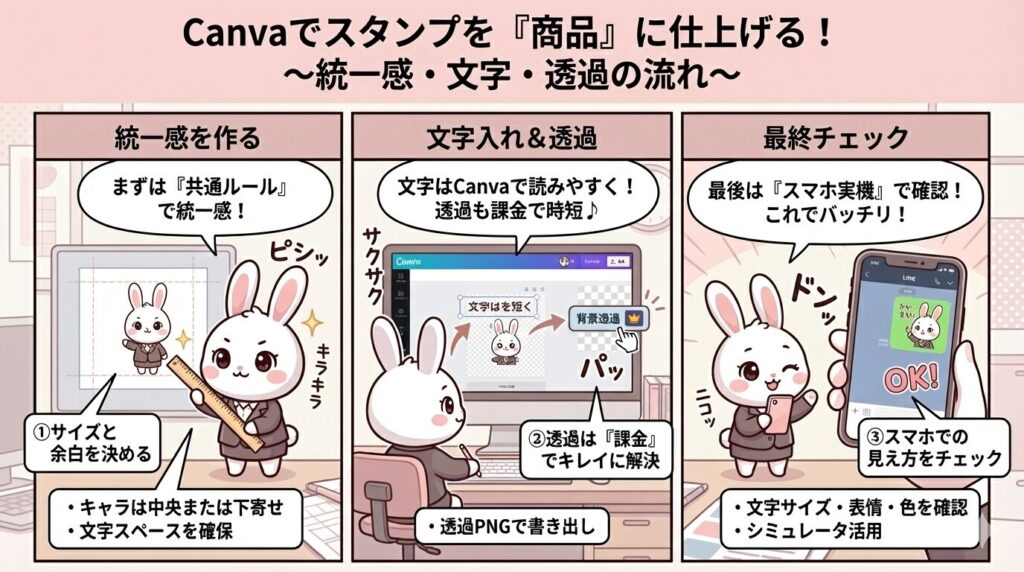
画像が用意できたら、最後はCanvaで「スタンプっぽく整える」工程です。
ここを丁寧にやると、見た目の統一感が出て「ちゃんと商品」に見えるようになります。
私は絵を描く代わりに、ここで仕上げをがんばりました。
画像ができたら、もう完成じゃないの?
最後にCanvaで整えると一気に“スタンプ感”が出るよ。
特に文字と余白が大事!
① まずはサイズと余白を決めて「統一感」を作る
スタンプは1枚ずつ作っていくと、どうしても大きさや位置がバラつきやすいです。
なので私は最初に余白のルールを決めました。
- キャラは中央寄せ(または少し下寄せ)
- 文字を入れるなら、下にスペースを空ける
- キャラがフチに近すぎないようにする(切れ防止)
この「共通ルール」があるだけで、セット全体がきれいに見えます。
② 画像は「絵だけ」で置く(文字は後で)
前の章でも書いた通り、AIで文字まで入れると、
透過のときに文字が消える/文字化けすることが多かったので、
私は絵だけの画像をCanvaに置きました。
Canvaならあとから自由に調整できるので、結果的にこのほうが早かったです。
③ 文字入れはCanvaでやる(読みやすさ優先)
スタンプの文字は「かわいい」よりも、まず読みやすいが正義だと感じました。
私は次の点を意識しました。
- 文字は短く(目安:2〜7文字くらいが見やすい)
- フォントはクセが強すぎないものを選ぶ
- 背景が白でも読めるように、必要なら影や縁取りを薄く入れる
- 文字の位置は毎回だいたい同じ(上・下など固定)
「家族や友達に送る」用途だと、強い言い切りより、
やさしい語尾(〜ね/〜だよ/〜してね)がぬいぐるみ風に合いました。
④ 透過でつまずいたので、ここは割り切ってCanvaに課金した
正直、私が一番苦戦したのは背景透過でした。
無料の方法や無料プランでも試したのですが、
- フチが残る
- 白い輪郭が消えない
- きれいに抜けずに汚くなる
などが続いて、「ここで時間を溶かすのはもったいない」と感じて、
私はCanvaに課金しました。
透過が安定すると、作業のストレスが一気に減りました。
⑤ 書き出し(保存)は「透過PNG」で揃える
スタンプ用の画像は、私は基本的に透過PNGで揃えました。
透過ができていないと、LINE上で背景が四角く見えてしまうことがあります。
書き出しの時点で、次のチェックをしておくとあとがラクです。
- 背景が透明になっているか(白が残っていないか)
- キャラの輪郭がギザギザしていないか
- 文字が薄すぎないか/にじんでいないか
⑥ 私がやっていた最終チェック(失敗を減らすコツ)
最後に、スマホで実際に見たときのサイズ感を確認しました。
パソコンで見て「大丈夫」と思っても、
スマホだと文字が小さく感じることがあるからです。
確認は、スマホでの見え方をチェックしたかったので
「スタンプ・絵文字シミュレータ」も使いました。
※LINE Creators Market (Lineスタンプを登録するサイト)にあります。
- スマホで見て文字が読めるか
- 表情がつぶれていないか
- 色が薄くて見えにくくなっていないか
ここまで整えると、セット全体が「ちゃんとしたスタンプ」に見えてきて、
作っている私自身もテンションがあがりました。
ここまでできたら、あとはLINEに登録するための画像を用意するだけです。
実はLINEスタンプは「スタンプ画像」だけではなく、
メイン画像とトークルームタブ画像も必要になります。
次にそれぞれの役割と作り分けのコツをまとめますね。
スタンプ画像・メイン画像・トークルームタブ画像の「役割」を知ると作りやすい
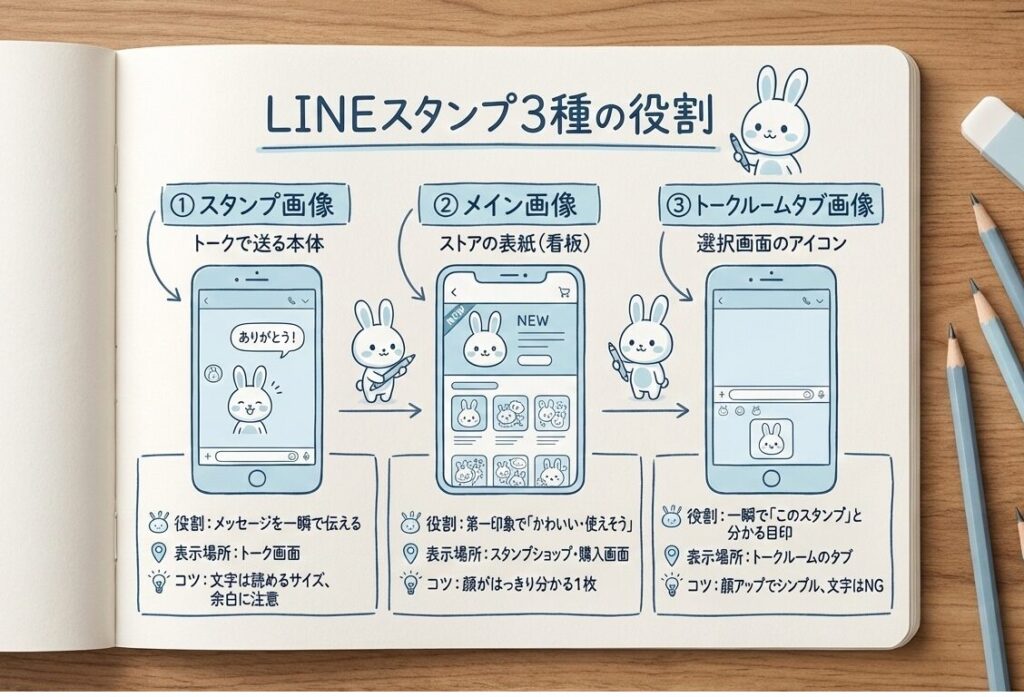
LINEスタンプを登録するときに必要な画像は
「スタンプ画像」「メイン画像」「トークルームタブ画像」の3種類です。
サイズが違うだけじゃなくて、表示される場所=役割がそれぞれ違います。
役割が分かると、どんな見た目にすればいいか迷いにくくなります。
- スタンプ画像:実際にトークで送る“本体”
- メイン画像:スタンプの“表紙・看板”
- トークルームタブ画像:スタンプ選択画面での“アイコン”
① スタンプ画像の役割:トークで送る「主役の画像」
スタンプ画像は、実際に相手に送る画像です。
トーク画面にそのまま表示されるので、ここが一番大事なパーツになります。
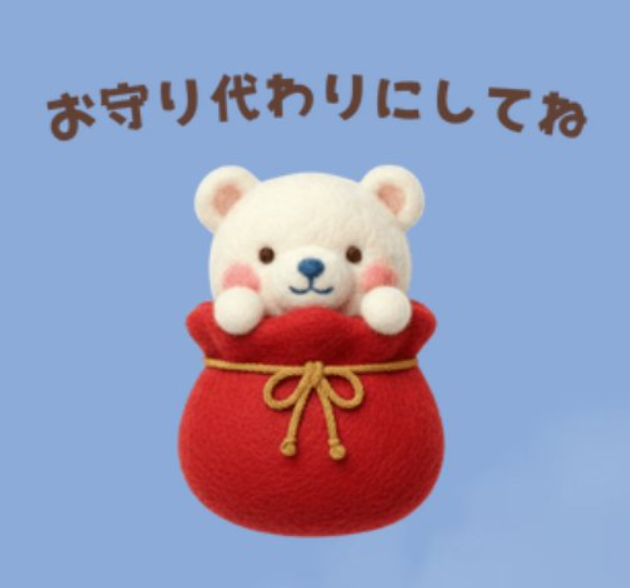
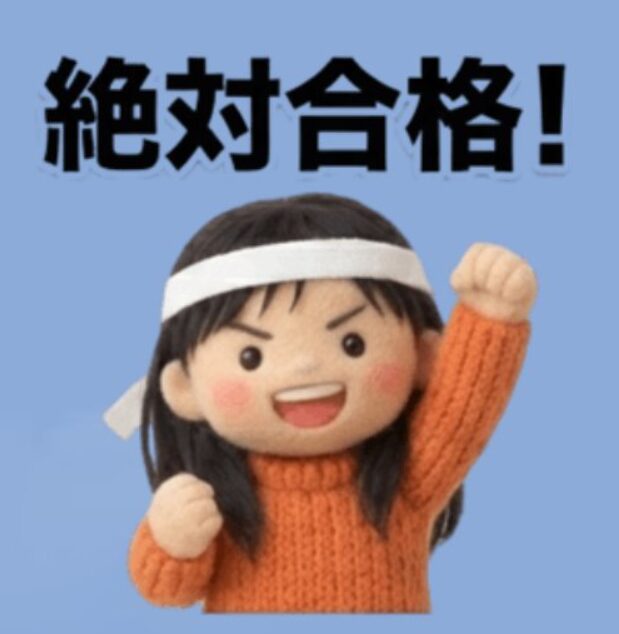
LINEの制作ガイドラインでは、
スタンプ画像は最大「横370px×縦320px」で、背景は透過PNGが基本です。
さらに上下左右に余白の注意もあります。
- 表示される場所:トーク画面(送信したときに相手に見える)
- 役割:メッセージを一瞬で伝える(表情+短い言葉が強い)
- 作り方のコツ:小さく表示されても読める文字サイズ、絵が端に寄りすぎないよう余白
※必要数・サイズ・透過・余白については、LINE Creators Marketの制作ガイドラインに記載があります。
② メイン画像の役割:ストアで見られる「表紙(看板)」
メイン画像は、スタンプを買う・見るときに目に入る“表紙”です。
スタンプがストアに並んだときに表示される画像で、購入画面では上のほうに大きく出ます。
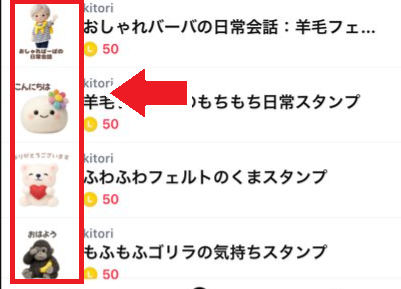
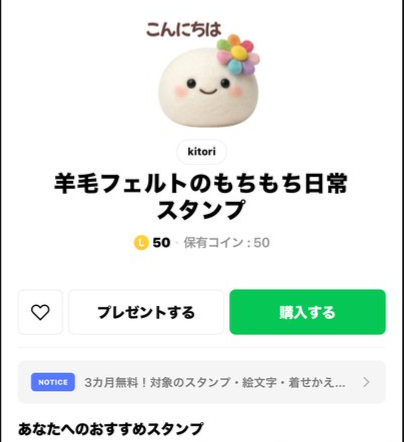
つまり、メイン画像は「このスタンプいいかも」と思ってもらうための看板役です。
- 表示される場所:スタンプがストアに並ぶとき/購入画面の上部
- 役割:第一印象で「かわいい・使えそう」を伝える
- 作り方のコツ:顔がはっきり分かる1枚、要素を詰め込みすぎない、セット全体の雰囲気が伝わる画像
③ トークルームタブ画像の役割:選ぶときに頼る「小さなアイコン」
トークルームタブ画像は、スタンプを選ぶ画面で“目印”になるアイコンです。
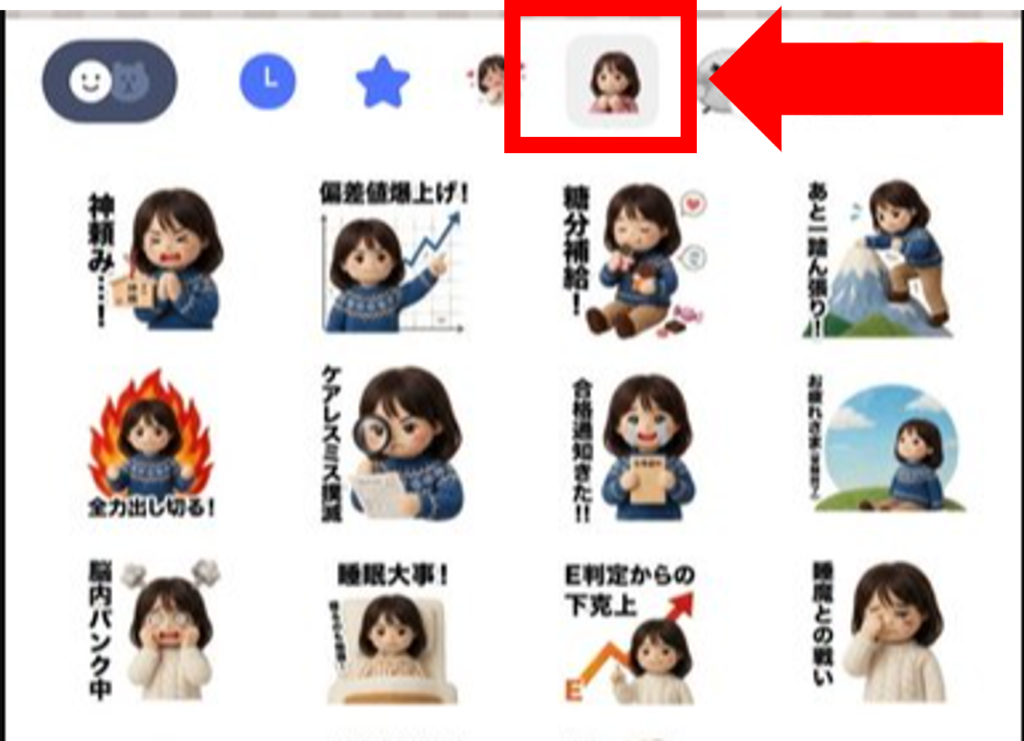
スタンプを使うとき、トークルームでスタンプ一覧を開いたときに、
小さく表示されて「どのスタンプセットか」を見分ける役割があります。
- 表示される場所:トークルームのスタンプ選択画面(タブ・アイコン部分)
- 役割:一瞬で「このスタンプセットだ」と分かる目印
- 作り方のコツ:顔アップが強い/小さくても判別できるシンプルさ/文字は入れないか最小限
ここ、私は完全にやらかしました…。
トークルームタブ画像の役割をよく分かっていなくて、
「とりあえず小さいサイズにしておけばいいよね?」くらいの感覚で作っていました。
実際にLINEで見たときに小さすぎて何のスタンプか分からない状態になったんです。
小さすぎますよね↓ 笑
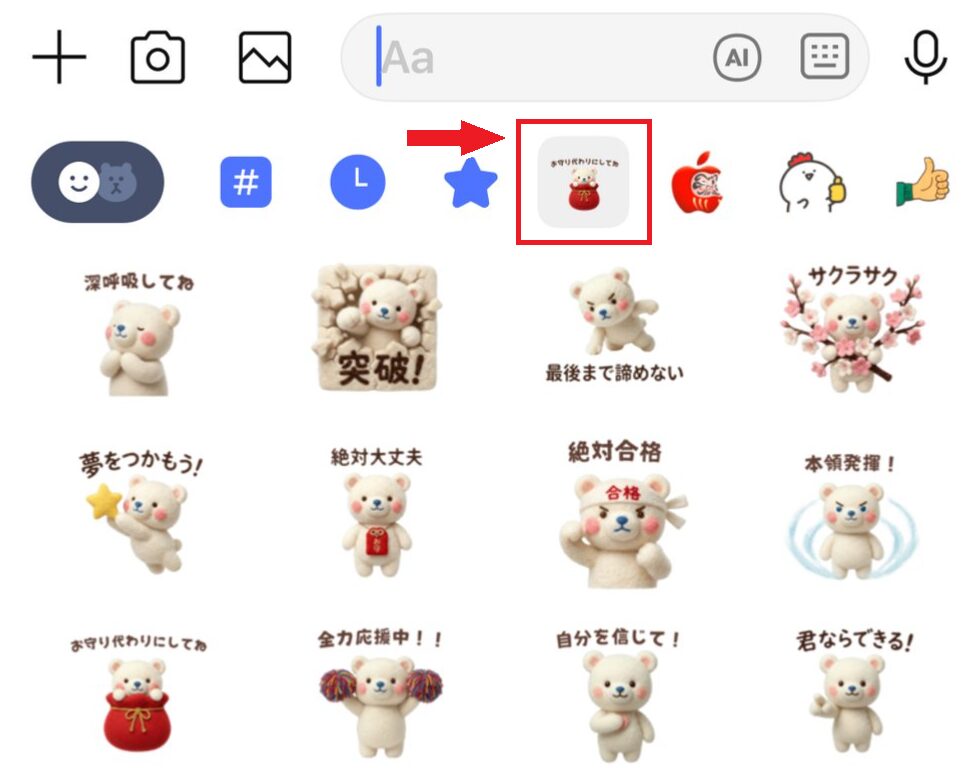
トークルームタブ画像って、
トークでスタンプを選ぶときに表示される「目印(アイコン)」なんですよね。
ここが見づらいと、せっかく可愛いスタンプを作っても、
使うときに探しづらくなってしまいます。
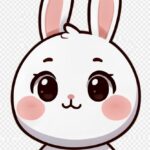
↑この画像にしたんです。お守りに入ってるクマのイラストで気に入ってこれをタブ画像にしたのに、見えないなんて・・・涙
タブ画像って、そんなに大事なの?
うん…!小さく表示されるから、ここは「顔アップでシンプル」が正解だったよ
ぬいぐるみ風スタンプの場合のおすすめ(超実用)
もう1度おさらいです。
- メイン画像:いちばん可愛い「正面顔+やさしい表情」
- タブ画像:さらにアップ(顔だけ)にして、ぼやけないように
- スタンプ画像:表情の差をしっかり(うれしい/ありがとう/了解/おつかれさま など)
【ここでつまずいた】Canvaの一括ダウンロードは便利だけど「ファイル名」でエラーになった
Canvaって、プロジェクト(複数ページ)で作っておくと
一括ダウンロード=ZIPにできます。
「このままLINEにアップできたら最高!」って思いますよね。
私も最初はそれを狙いました。
でも実際は、LINE Creators MarketでZIPアップロードする場合、
ファイル名が決まった形式じゃないとエラーになります。
公式マニュアルでも、ZIPアップロードは「正しいファイル名でないと正しく処理されない」と案内されています。
- スタンプ画像:01.png〜(連番)
- メイン画像:main.png
- トークルームタブ画像:tab.png
ところがCanvaで一括ダウンロードすると、中のファイル名が1、2、3…みたいな番号になりがちなんです(ページ名を付けていないと特に)。
その結果、LINE側で「main/tabが見つからない」などのエラーが出ることがありました。
最初は「リネーム→圧縮し直し」で対応(でも正直めんどう)
私が最初にやっていたのは、いったんZIPを解凍して、ファイル名を直して、もう一度ZIPに圧縮し直す方法です。
- 1.png → 01.png(2桁連番に)
- メイン画像 → main.png
- タブ画像 → tab.png
確実ではあるのですが、枚数が増えるほど地味に手間で、「うーん…」となりました。
次は「エラーになったファイルだけ」個別アップロード(これがラクだった)
そこで次にやったのが、エラーになったものだけ個別にアップロードする方法です。
- 登録できるスタンプ画像は、まとめて(ZIP)でアップ
- エラーになった分だけ個別で入れ直す
全部を完璧にリネームするより、結果的に早く終わりました。
そして解決:Canvaで「ページ名をリネーム」できると知って一気に楽に!
最終的に「これだ!」と思ったのが、
Canvaのページ名(シート名)を先にリネームしてからダウンロードするやり方です。
私は特に、エラーになりやすい
- 01〜09
- main
- tab
だけは、Canva側でページ名をリネームしてから一括ダウンロードするようにしました。
そうすると、ダウンロードされるファイル名もそのまま反映されやすくなり、LINEの登録がかなりスムーズになりました。
まとめると、私のおすすめ手順はこれです。
- Canvaでページ名を「01〜」「main」「tab」にリネーム(特に最初の01〜09は忘れずに)
↑次回からもそのプロジェクトを使いまわす。 - 一括ダウンロード(ZIP)で保存
- もしそれでもエラーが出たら、そのファイルだけ個別アップロードで対応
この流れにしてから、登録作業のストレスがぐっと減りました。
スタンプ作りって、画像ができたあとに気が抜けがちなので、
こういう「つまずきポイント」を先に潰しておくと、最後まで気持ちよく進められます。
まとめ|絵心ゼロでも、AIとCanvaがあればLINEスタンプは形になった
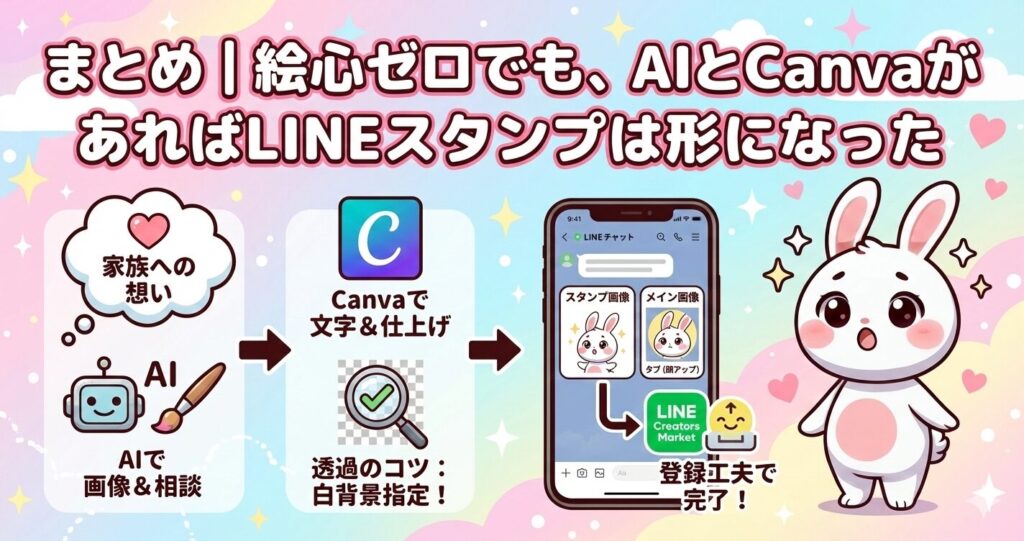
年末年始のスキマ時間に、
まさか自分がLINEスタンプ作りにハマるとは思っていませんでした。
でも、母に喜んでもらいたくて始めた「母スタンプ」がきっかけで、
受験をがんばる子どもたちの応援スタンプまで作る流れになり、
気づけばすっかりスタンプ沼です。
私は絵が描けないので、画像はChatGPTやナノバナナプロを使い、
メッセージや構成はAIに相談しながら作りました。
特に「年代・使う場面」を先に決めてからメッセージ案を出してもらうと、
候補が現実的になって選びやすかったです。
ただ、やってみて分かったのは、
画像生成よりも透過と文字が意外と落とし穴だったこと。
背景はあとで透過する前提で白に指定しないと、
白い輪郭が残って透過がきれいにいかなかったり、文字が消えてしまったりしました。
だから私は「画像は絵だけ」「文字はCanvaで入れる」に落ち着きました。
ここを割り切ったら、作業が一気にラクになりました。
そして、Canvaで仕上げるときは、
LINE登録に必要な3種類の画像(スタンプ画像/メイン画像/トークルームタブ画像)を意識するのが大事です。
私はタブ画像の役割を理解していなくて、小さすぎて見づらい失敗もしました…。
小さく表示されるものほど、情報を足すより顔アップでシンプルが正解。
さらに、Canvaの一括ダウンロード(ZIP)は便利なのですが、
Creators Market側はファイル名でエラーになることもあります。
面倒なときは、エラーになったmain/tabだけ個別アップするなど、
主婦でも続けやすい方法に寄せるのが現実的だなと感じました。
次回予告:LINE Creators Marketで登録・申請してみる(別記事)
今回は「画像を作って、Canvaで整えて、登録用データを準備するところ」までをまとめました。
次回は、LINE Creators Marketでの登録〜申請を、初心者向けにやさしくまとめます。
ZIPアップロードの注意点、審査前のチェック、つまずきやすいポイントも含めて書く予定です。
▶次の記事:主婦が実践!AIで作ったLINEスタンプ登録〜申請の流れ
導入で紹介したスタンプリンク(もう一度まとめておきます)
こちらがその時に作成したラインスタンプです。
「絵が描けないから無理」と思っていた私でも、
AIとCanvaを組み合わせたら、ちゃんと形になりました。
もし同じように気になっている方がいたら、できるところから少しずつで大丈夫。
一緒に、楽しく続けていきましょう。